
Backup för
Office 365

Säkerhetskopiera dina Microsoft 365-data. återställa vad som är viktigt när du behöver det.

CodeTwo Backup for Office 365

Dina data. En återställningsbar kopia.

CodeTwo Backup för Office 365 är en Windows-applikation för att säkerhetskopiera Exchange Online, SharePoint Online och OneDrive för företag. Det håller kopior i lagring du styr och låter administratörer återställa enskilda objekt eller större samlingar av data.

En konsol för backup och återhämtning.

Konfigurera jobb, följ deras framsteg och granska meddelanden från en central instrumentpanel. Välj de resurser som är viktiga för din organisation, välj en lagringsplats och bestämma när säkerhetskopior ska köras.

Den första cykeln kopierar de valda data. Senare inkrementella cykler fånga nya och ändrade objekt. När något försvinner, bläddra i de lagrade versionerna och välj vad du ska återställa.
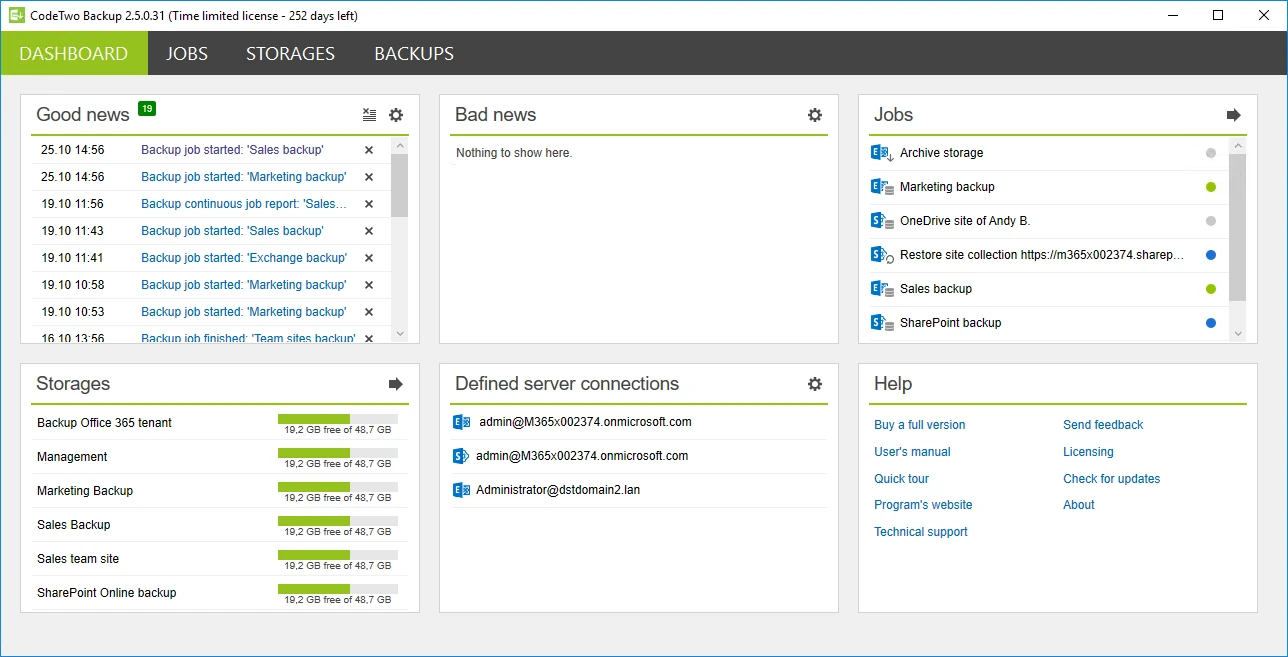
CodeTwo Backup instrumentpanel med jobbaktivitet och lagringsstatistik

E-post och delad information

Skydda användarpostlådor och offentliga mappar, inklusive meddelanden, kontakter och kalenderinformation. Välj hela brevlådor eller ett mer selektivt säkerhetskopieringsområde.

Filer och samarbete

Inkludera SharePoint-webbplatser och OneDrive-data i din plan. Vissa Teams-innehåll omfattas av dessa underliggande tjänster; detta är inte en komplett säkerhetskopia av varje Team-komponent.

Välj var dina säkerhetskopior bor.

Kör programmet på en stödd fysisk eller virtuell Windows-maskin. Lagring levereras och hanteras av dig; CodeTwo ger inte ett värd backup lager. En molnvärd Windows VM är också ett alternativ.

Anslutningar använder OAuth modern autentisering. CodeTwo utvecklar produkten enligt ISO/IEC 27001 och ISO/IEC 27018-certifierat informationssäkerhetssystem. Tillgångskontroller, kapacitet och skydd av säkerhetskopieringsmiljön förblir en del av din distributionsplan.

Plan för återhämtning från början.

Håller med om vilka resurser som behöver skydd, hur långt tillbaka du behöver återhämta dig och vem som ska testa återställningar. Nordma kan hjälpa till med omfattningen av miljön och genomförandet.

Diskutera dina säkerhetskopieringskrav
Funktioner

Skydda i stort sett. Återställ exakt.

Kombinera automatiska backup jobb med kontroll över omfattning, lagring och återställning destinationer.

Välj de brevlådor du behöver.

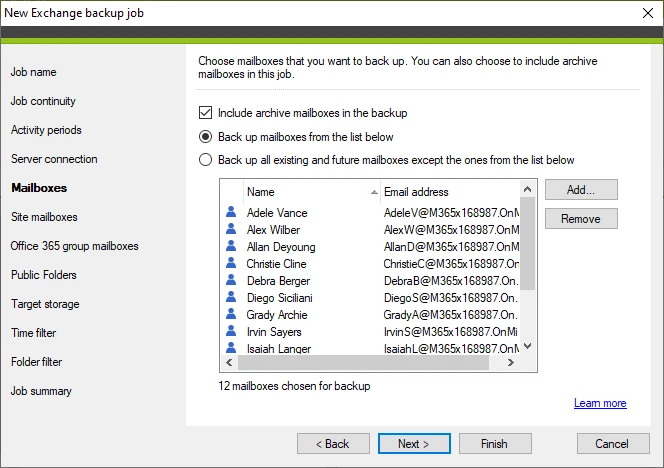
Inkludera användaren, gruppen, delade, resurs- och arkivpostlådor i säkerhetskopieringsområdet. Jobb kan täcka alla brevlådor eller utvalda användare, med kontinuerliga jobb som kan inkludera nyskapade brevlådor.

Filter låter dig utesluta valda mappartyper eller tillämpa ålderskriterier. Detta hjälper till att separera en bred återställningsbackup från ett jobb som är utformat för en viss uppsättning historiska poster.

CodeTwo Exchange backup guide välja brevlådor

Kör säkerhetskopior runt ditt schema.

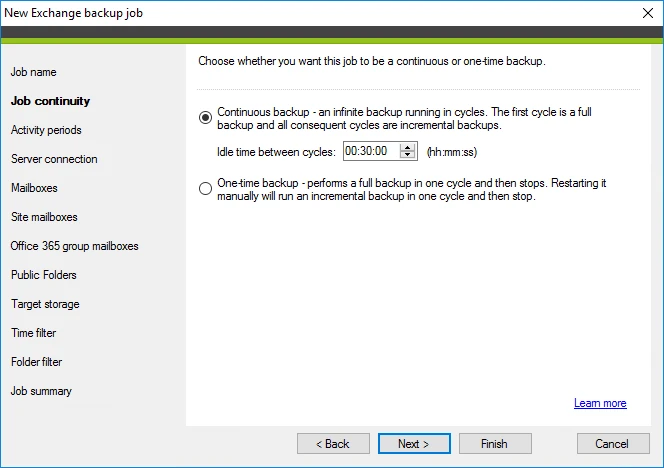
Välj ett engångsjobb eller återkommande inkrementella cykler. Ställ in aktivitetsperioder för jobb som ska köras under särskilda timmar, övervaka sedan resultaten i konsolen.

Flera hyresgäster och lagringsregister kan hanteras från en installation. Meddelanden hjälper administratörer att identifiera händelser som behöver uppmärksamhet.

CodeTwo backup jobb guide med kontinuerliga och engångsalternativ

Hitta ett objekt och dess tidigare versioner.

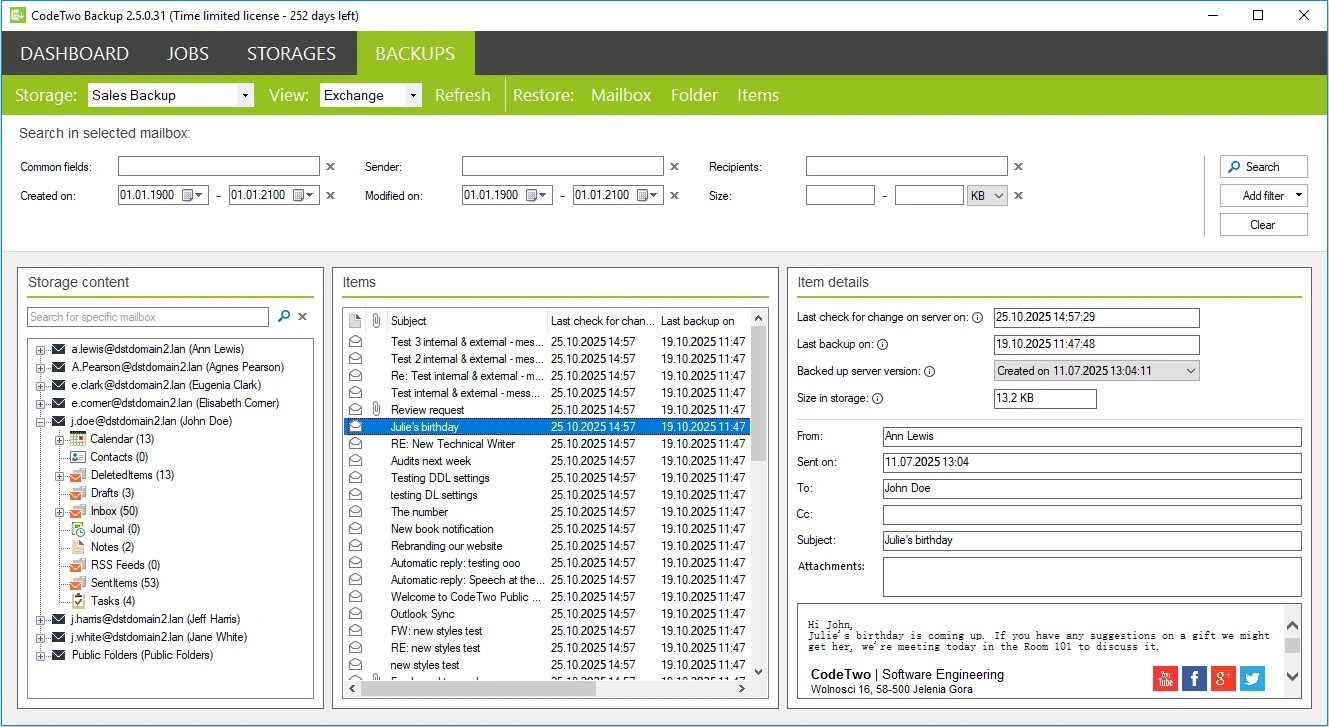
Bläddra i lagrade mappar och använd sökkriterier för att hitta den information du behöver. Ändrade objekt hålls som separata säkerhetskopieringsversioner, så att du kan välja en infångad punkt i tid.

Återställ ett meddelande, dokument, mapp, lista eller bibliotek utan att återställa hela brevlådan eller webbplatsen. Större återhämtningar är tillgängliga när en bredare samling har påverkats.

CodeTwo backup webbläsare som visar lagrade postbox objekt och versioner

Välj återhämtningsdestinationen.

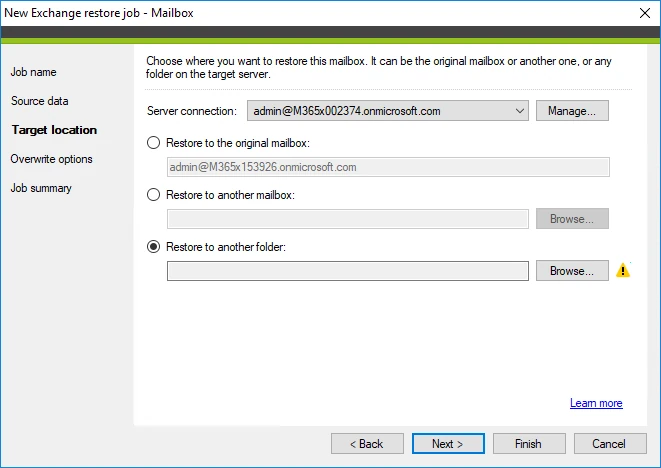
Återställ till den ursprungliga platsen eller en annan stödd postlåda eller SharePoint destination, inklusive en annan Microsoft 365 hyresgäst.

SharePoint återställning stöder webbplatser, bibliotek, listor, filer och OneNote innehåll. Ansökan kan skapa målwebbplatsstrukturer och kartlägga behörigheter mellan användare och grupper när du återställer till en annan hyresgäst.

CodeTwo återställer trollkarl som väljer målpostlådan

Hantera lagring och arkiv kopior.

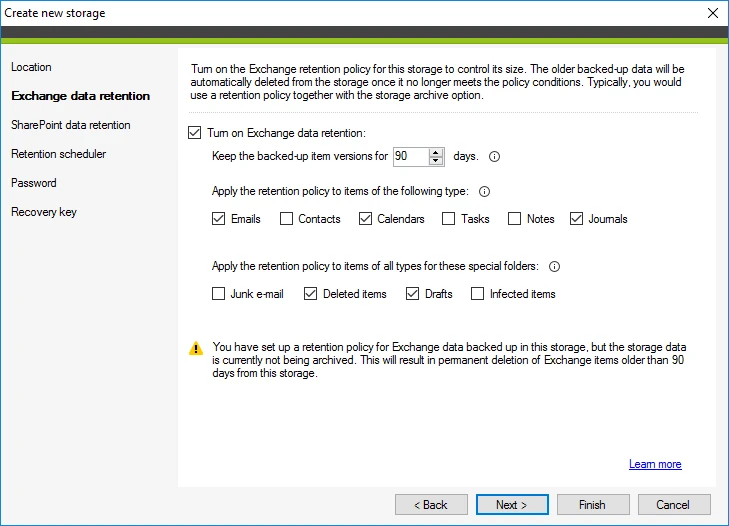
Definiera lagringsregler för säkerhetskopiering och schemalägga deras ansökan. Automatiska arkivjobb kan bevara äldre säkerhetskopieringsdata; Exchange-postlådan och innehållet i mappen kan också exporteras till PST.

Matchhållning till dina återhämtningsbehov och tillgänglig kapacitet. Arkivkopior förtjänar sitt eget skydd och återställer kontroller, särskilt innan äldre data tas bort från arbetslagring.

CodeTwo-lagringskonfiguration som visar lagringsinställningar

SharePoint och OneDrive skydd

Uppbacka upp klassiska och moderna SharePoint-webbplatser, inklusive team- och kommunikationswebbplatser, tillsammans med användarnas OneDrive-webbplatser. Återställ valda dokumentversioner eller raderade filer från befintliga säkerhetskopior. För Teams-filer, inkludera SharePoint eller OneDrive-platser där dessa filer faktiskt finns.

Exempel på användning

En säkerhetskopia blir värdefull när du behöver det.

Dessa scenarier visar var backup och återhämtning kan stödja vardagliga operationer. Börja med att bekräfta att relevanta data ingår i ett framgångsrikt backupjobb.

Återställ ett oavsiktligt raderat objekt

Hitta det saknade e-postmeddelandet eller dokumentet i backupen, välj önskad version och återställa den. En riktad återhämtning undviker att ersätta en hel brevlåda eller webbplats.

Återgå till en tidigare version

När en fil är överskriven eller skadad, återhämta en version som fångats innan ändringen. Tillgängliga återhämtningspunkter beror på färdiga säkerhetskopieringscykler och retentionsinställningar.

Håll tidigare anställdas information tillgänglig

Arkivera en avgående användares brevlåda och behålla en sökbar kopia. Bekräfta säkerhetskopierings- och återställningskraven innan du tar bort konton eller ändrar Microsoft 365-licensiering.

Support Records retrieval

Håll utvalda register för en överenskommen lagringsperiod och hämta relevanta objekt vid behov. Definiera lagringspolicyn och tillgångsansvaret med de personer som äger dessa register.

Gör plats i upptagna brevlådor

Tillbaka upp äldre objekt före en planerad brevlåda rengöring. Validera kopian först; ta bort källdata är ett separat administrativt beslut, inte en automatisk konsekvens av att säkerhetskopiera den.

Använd en Azure-värderad backupmaskin

Kör programmet på en Windows VM med lämplig fäst lagring när en lokal server inte är det föredragna alternativet. Planera VM-operation, diskkapacitet, åtkomst och löpande kostnader.

Återställ filer som används i Teams

Skydda de underliggande SharePoint- och OneDrive-platserna. Återställt innehåll kan behöva bifogas till Teams kanaler eller flikar; detta återskapar inte varje aspekt av ett lag.

Förbered dig för en bredare återhämtning

Dokumentera en återställningsorder för brevlådor och webbplatser, testa den med representativa data. Nordma rekommenderar att du kontrollerar behörigheter och återställt innehåll samt om ett återställningsjobb slutförts.

Vilken återhämtning betyder mest för ditt företag?

Börja med ett realistiskt scenario och använd det för att definiera backup-omfattningen, retentionen och återställningstestet.

Planera din backup
FAQ

Frågor innan du börjar.

Praktiska svar om installation, lagring och återhämtning.

Är detta en värd backup service?

Nej. Du installerar Windows-applikationen och ger dess lagring. Du kan också köra den på en molnvärd Windows-virtuell maskin.

Kan det backa upp direkt till molnobjektlagring?

Applikationen skapar lokala lagringsregister. För en molnutplacering, kör den på en moln värd VM med lämplig lagring snarare än att behandla den som en direktkontakt till en godtycklig molnlagringstjänst.

Kan jag återställa bara ett meddelande eller en fil?

Granulär återhämtning låter dig välja enskilda objekt samt större mappar, brevlådor eller SharePoint-kollektioner. Du kan välja mellan de versioner som finns i din säkerhetskopia.

Är det tillbaka allt i Microsoft Teams?

Nej. Det skyddar utvalda Teams-relaterad information genom Exchange Online, SharePoint och OneDrive-säkerhetskopior. Kontrollera det önskade innehållet och dess lagringsplats när du definierar dina jobb.

Hur mycket lagring behöver jag?

Kapacitet beror på mängden skyddade data, förändringar över tiden, behållna versioner och arkivkopior. Inkludera utrymme för tillväxt när storleken på förvaret.

Kan jag prova det innan jag köper?

En 30-dagars försök stöder backupjobb, med restaurering begränsad till fem objekt per mapp. Kontakta Nordma för att planera en utvärdering kring representativa data- och återställningsuppgifter.

Vad händer om jag inte förnyar?

Backup jobb stannar när den betalda prenumerationen löper ut. Tidigare lagrade data finns tillgängliga för restaurering.

Prissättning

Licens användarna. Planera lagringen.

CodeTwo Backup för Office 365 använder en förbetald årlig prenumeration. Nordma kan förbereda ett citat baserat på dina användare, delade resurser och driftsättningskrav.

Årlig användarlicens

En licens täcker en skyddad användare över de tillämpliga arbetsbelastningarna. Det publicerade minimumet är 10 licenser. Programvaruuppdateringar och teknisk support ingår i prenumerationen.

Delade resurser

För offentliga mappar och SharePoint-resurser, konto för användare som kan komma åt och ändra det skyddade innehållet. Microsoft 365-gruppens mailbox-licenser täcker gruppens medlemmar.

Ytterligare brevlåda typer

Arkiv, delad och resurspostlådor kräver inte separata licenser när de inte har tilldelat Exchange Online-licens. Granska din faktiska brevlåda konfiguration när du beräknar mängder.

Infrastruktur och implementering

Lagring, en lokal server eller moln VM, och alla implementeringsarbeten i Nordma bör omfattas separat från programvarans prenumeration. Inkludera kapacitetstillväxt och återhämtningstestning i planen.

Utvärdera med en 30-dagars provperiod.

Test backup jobb och en representativ återhämtning innan du begår. Standardförsöket återställer upp till fem objekt per mapp.

Begär ett skräddarsytt citat.

Berätta för oss ditt användarantal, de resurser du vill skydda och din föredragna värdplats. Inkludera alla delade webbplatser, offentliga mappar och lagringskrav.

Prisförfrågan